
Android 的「安全模式」

你的 Android 手機是否曾經遇上程式錯誤問題呢?有時,程式錯誤可以導致手機不能正常使用,最終,可能需要重置系統 (恢復原廠設定) 才能回復正常,可是,手機內沒有備份的資料,就因重置系統而同時失去,令人煩惱。
Android 從版本 4.1 開始加入「安全模式」(Safe Mode)。它的原理與視窗 (Windows) 的安全模式相似。安全模式啟動後,系統不會載入第三方應用程式,令原身的系統正常啟動。這樣用戶便能進行系統檢測、修復錯誤,或解除安裝有問題的應用程式。
如何進入 Android 安全模式
適用於Google Nexus手機:
在手機已啟動的情況下,
- 按住 [電源] 按鈕。
- 輕觸並按住對話方塊中的 [關閉] 選項。
- 在下一個對話方塊中輕觸 [確定],即可開啟安全模式。
(參考:https://support.google.com/nexus/answer/2852139)
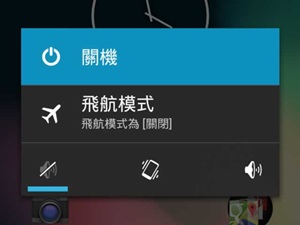
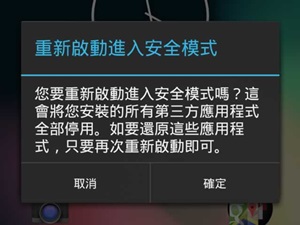
不同牌子或型號的Android手機,它們的安全模式進入方法都有不同。若你使用的Android手機是 HTC、Motorola、Sony或Samsung,可參考以下網址:
https://support.norton.com/sp/zh/hk/home/current/solutions/v59378086_EndUserProfile_zh_tw
若以上沒有你的手機型號,用戶可請教手機銷售人員,或上網搜尋對應的操作。
安全模式的特點
安全模式有以下特點:
- 任何第三方應用程式都不會自動啟動,只有系統應用程式可以執行
- 手機左下角會顯示「安全模式」字樣
- 在安全模式下,用戶可以解除安裝有問題的應用程式
- 安全模式不會損壞任何應用程式和個人數據
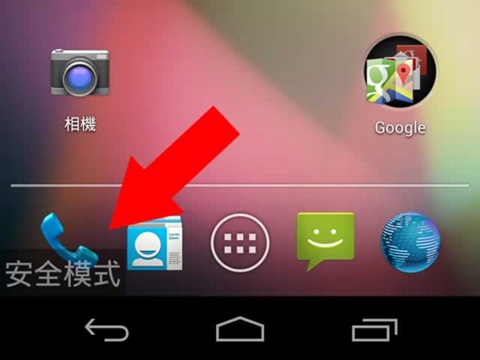
移除惡意程式
一般來說,Android上的惡意程式只需透過解除安裝,就能把它清除。可是,一些惡意程式會在手機的啟動後自動執行,並使手機不能正常運作,導致用戶未能解除安裝任何應用程式。
為解決以上問題,我們可以透過進入「安全模式」,對相關的惡意程式進行解除安裝,步聚如下:
- 進入「安全模式」
- 設定 -> 應用程式
- 點選要刪除的應用程式
- 輕觸 [解除安裝]
如果想進一步了解有關手機使用安全,可參考HKCERT的《流動手機安全指南》。
(文章內容由 HKCERT 提供)