
聰明開啟每一天! Start 自動解鎖手機常用 App 與聯絡人

我之前有用過兩款自己真心喜歡的 Android 手機螢幕解鎖:
-
- 2.解鎖時自動排序顯示最近常用 App 與聯絡人:
這就好像是 Google Chrome 瀏覽器的新分頁一樣,顯示出最近常用的網站,這樣我們就可以更快打開自己需要的網頁。
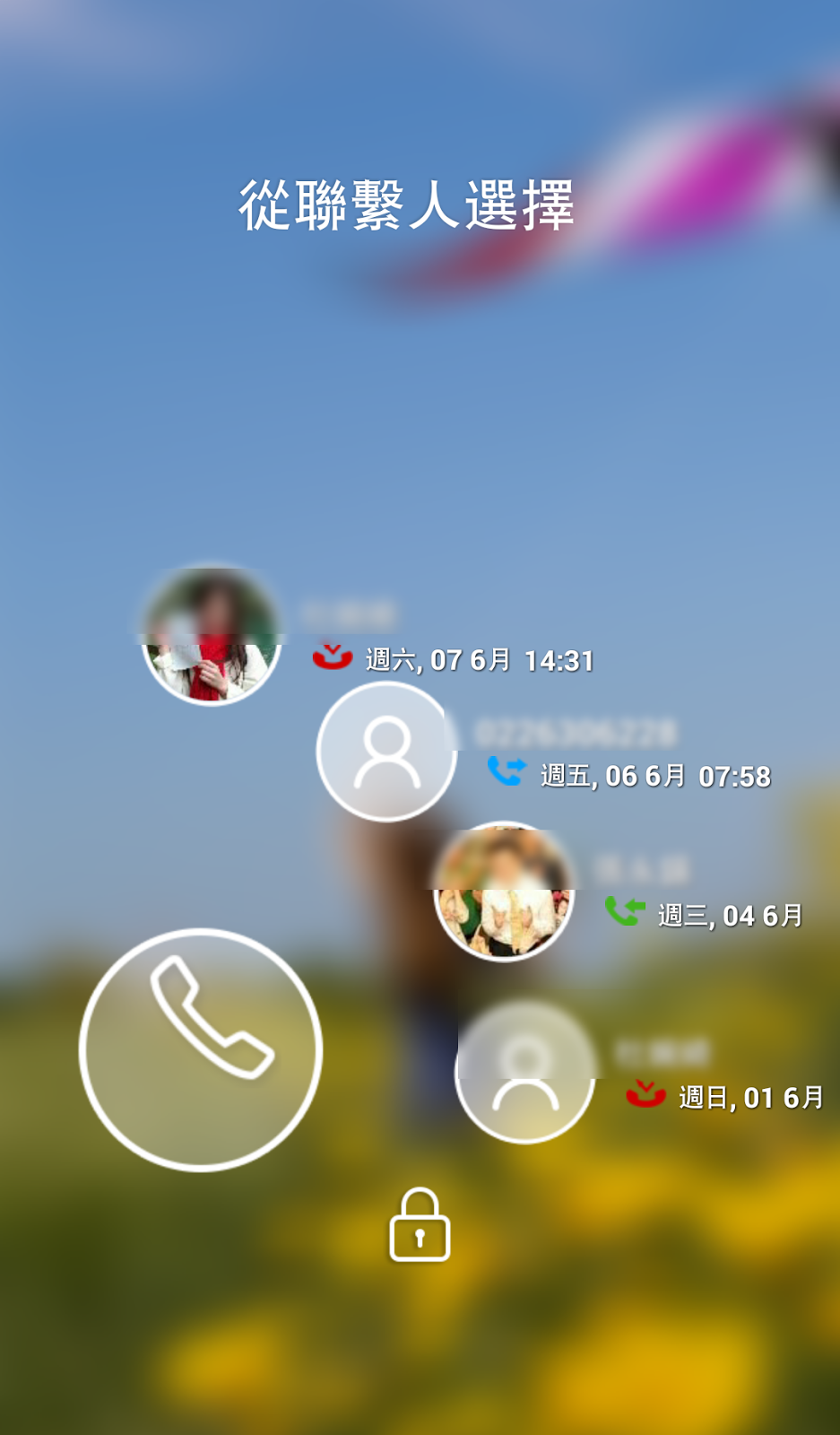
而在「 Start 」解鎖環中區分了最近使用的相機與修圖 App、最近使用的通訊 App、最近使用的應用 App,以及最近常用的聯絡人,我們只要滑動到相應的解鎖圖示上,就可以看到自己最近需要的工具。
因為這些都是自動過濾排列,我們不用自己整理,於是讓我們更省事,又能適應最近需求。

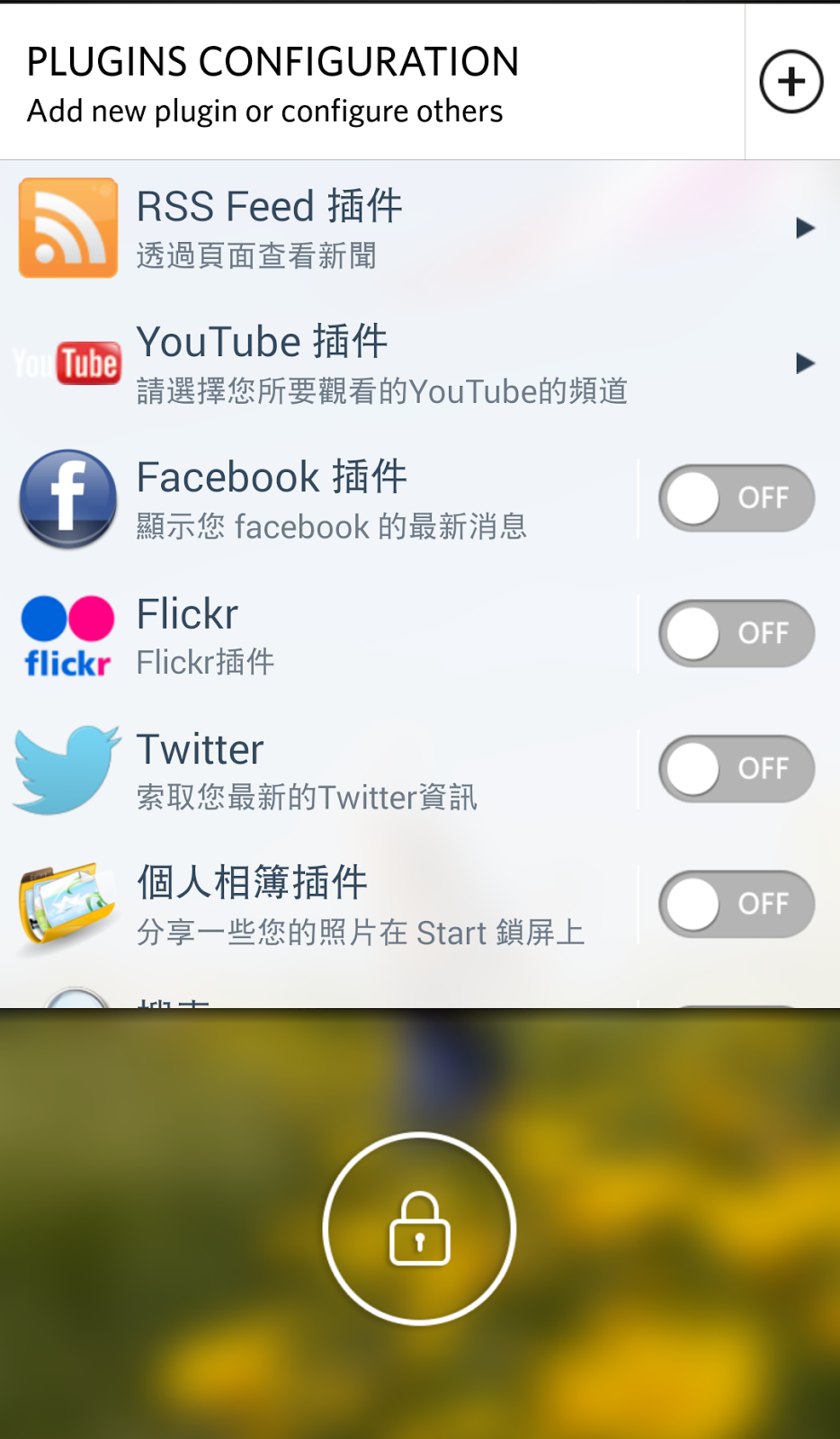
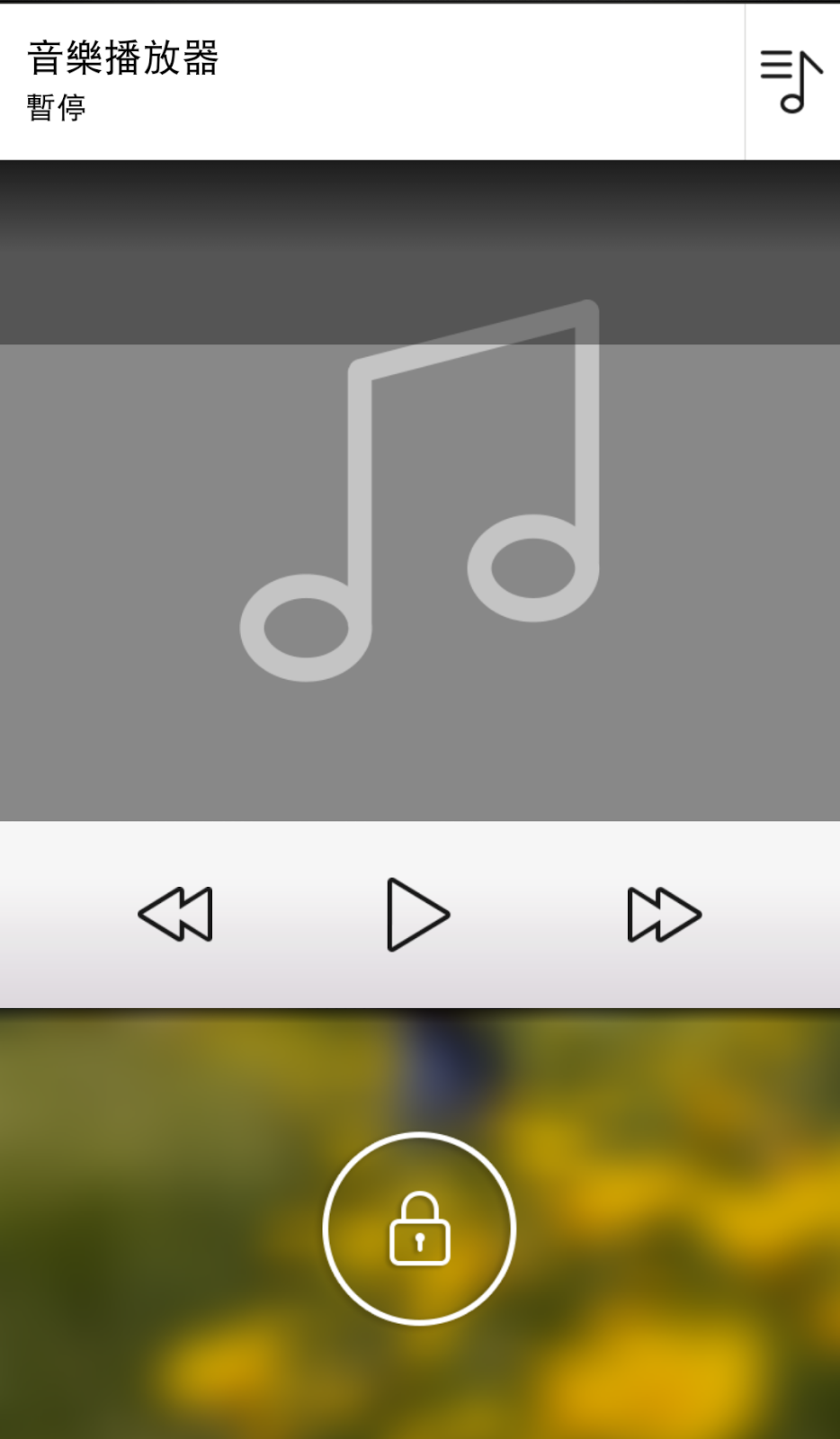
- 3.額外的外掛資訊套件:
「 Start 」想要做得包山包海,不過使用者選擇是不是真的要在解鎖畫面看臉書?值得多考慮一下,如果沒有必要,就不需要啟動或安裝這些外掛。
- 4.在設定裡修改快捷環按鈕:
一般來說,讓「 Start 」的解鎖環保持「自動挑選常用 App 」的方式,最符合這款解鎖工具的特色,也更有替代原本解鎖畫面的理由。
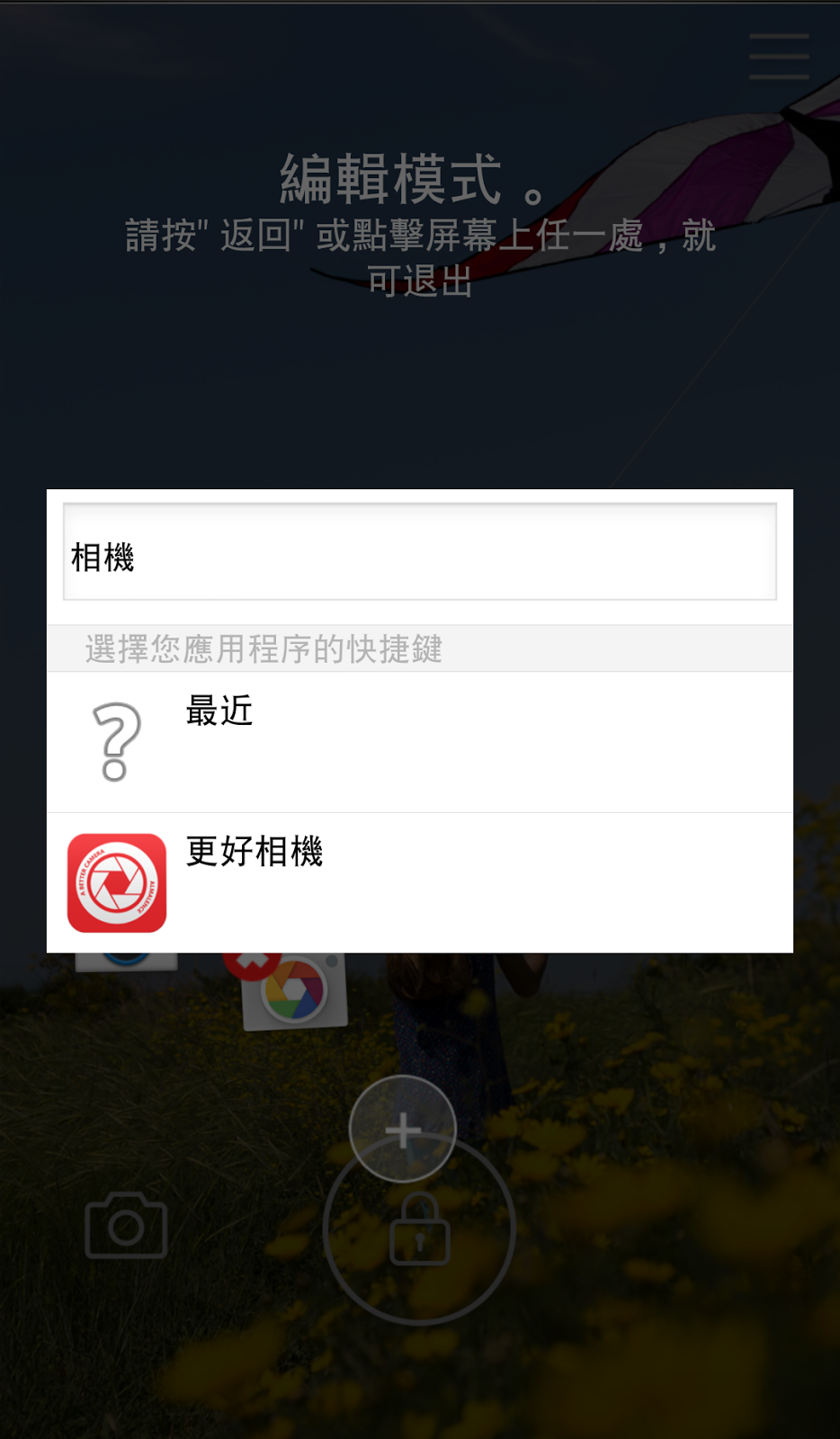
但是你可能會想要同時一部分自訂需要的快捷 App,一部分讓其自動排序。那麼這時候可以到「 Start 」右方的「設置」-「選擇您的快捷鍵」處進行修改。
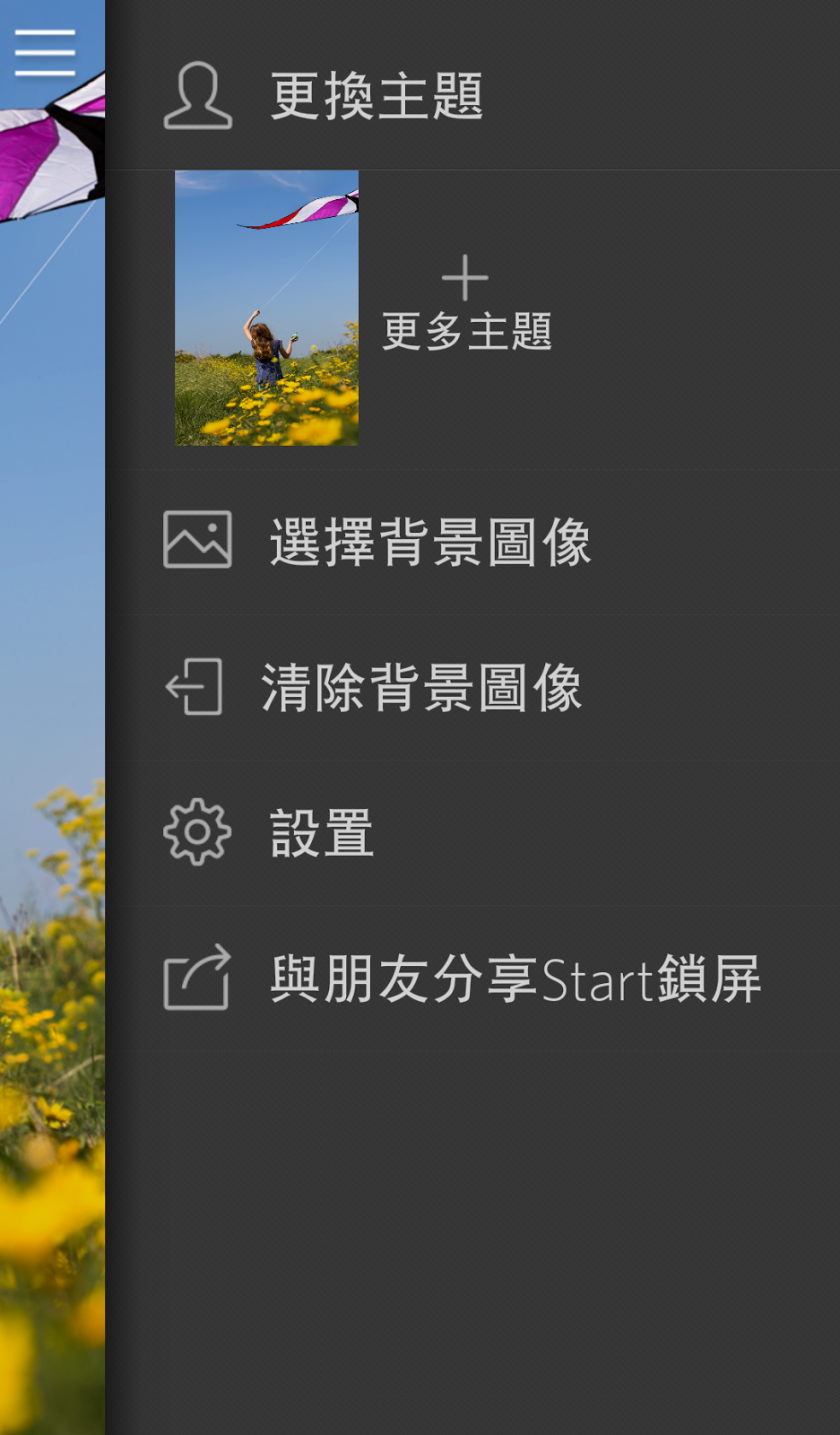
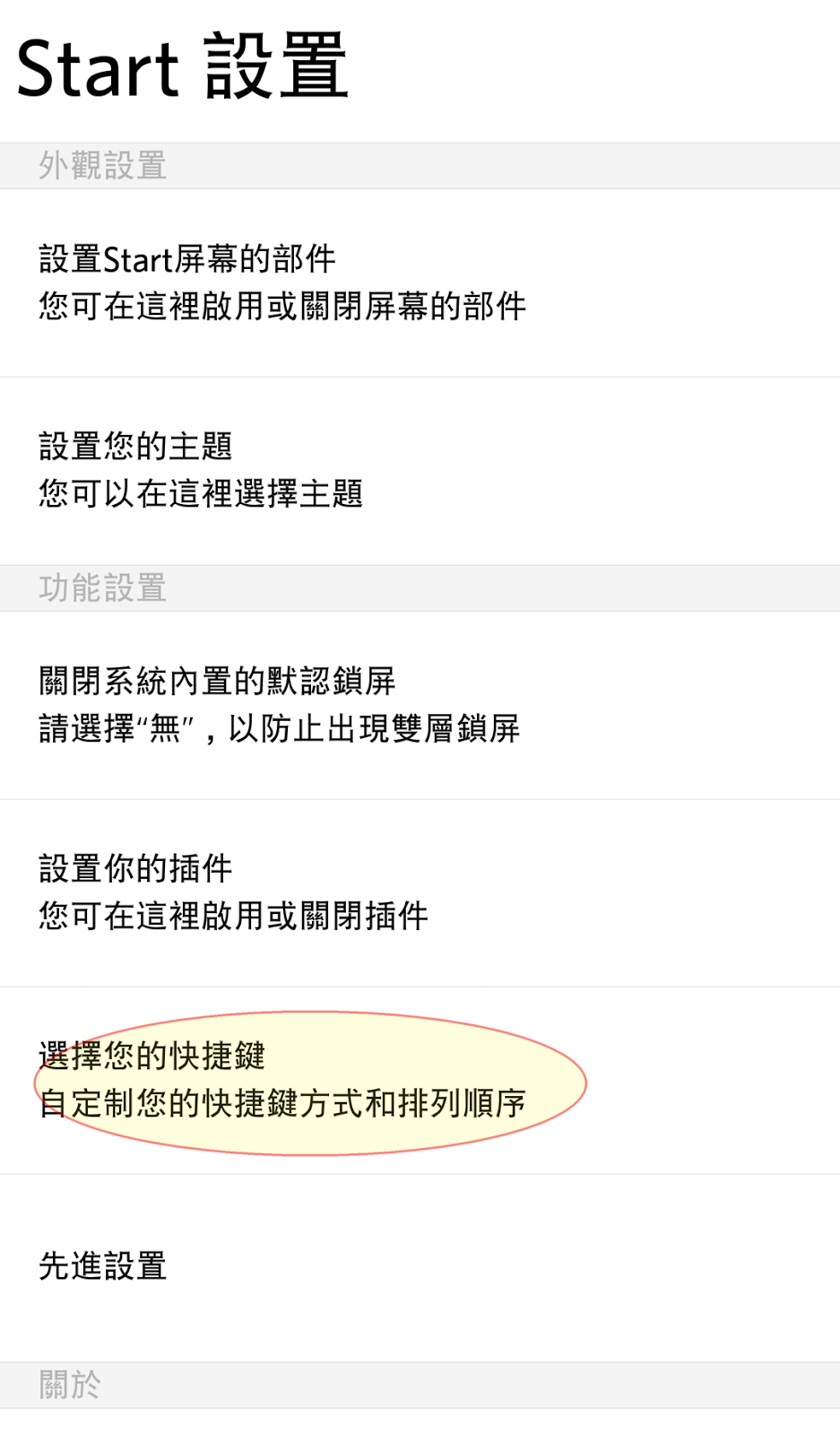
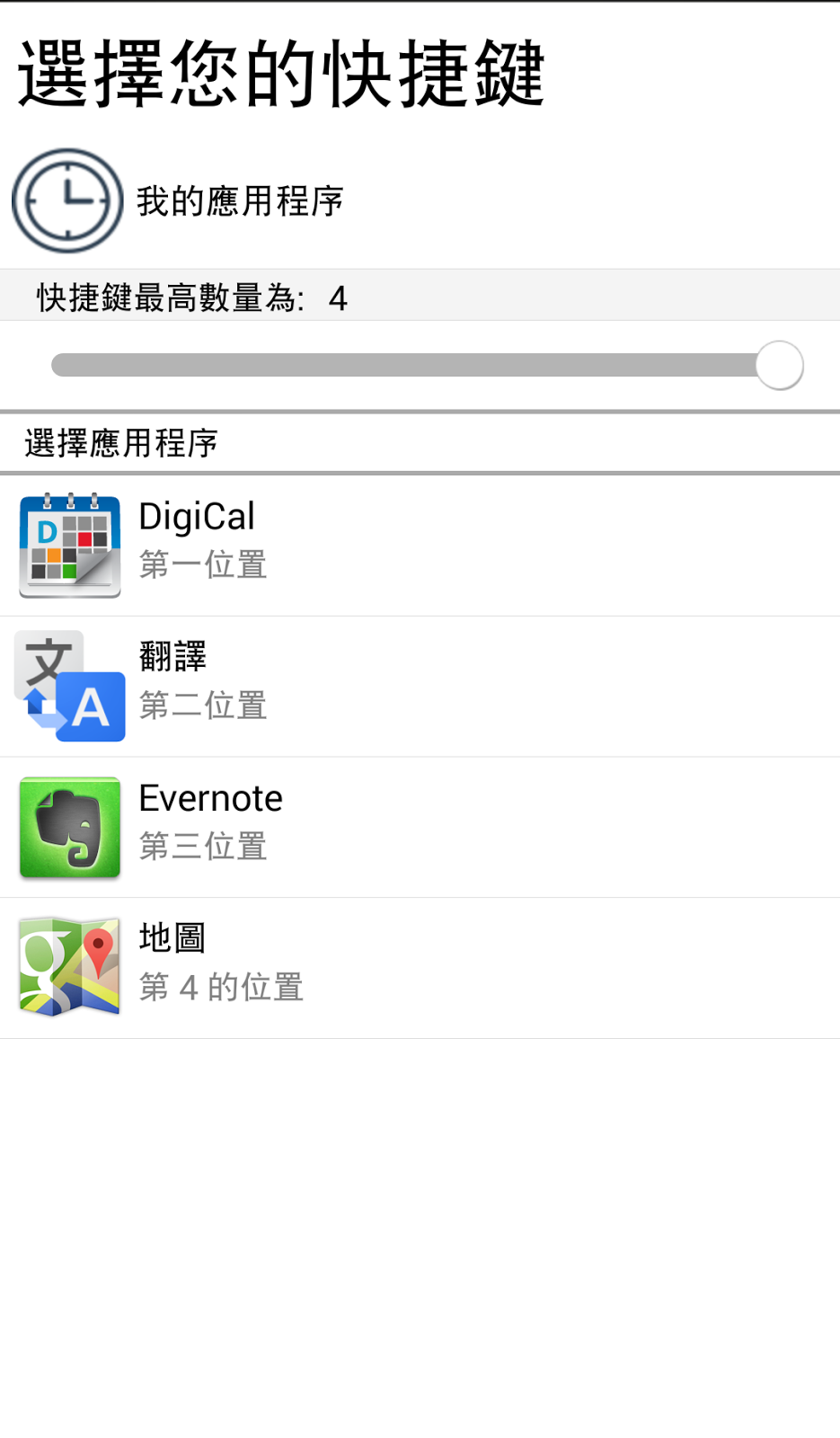
這裡可以針對前面解鎖環四週的相機、聯絡人、簡訊應用、一般應用等類別,調整清單要顯示的項目。
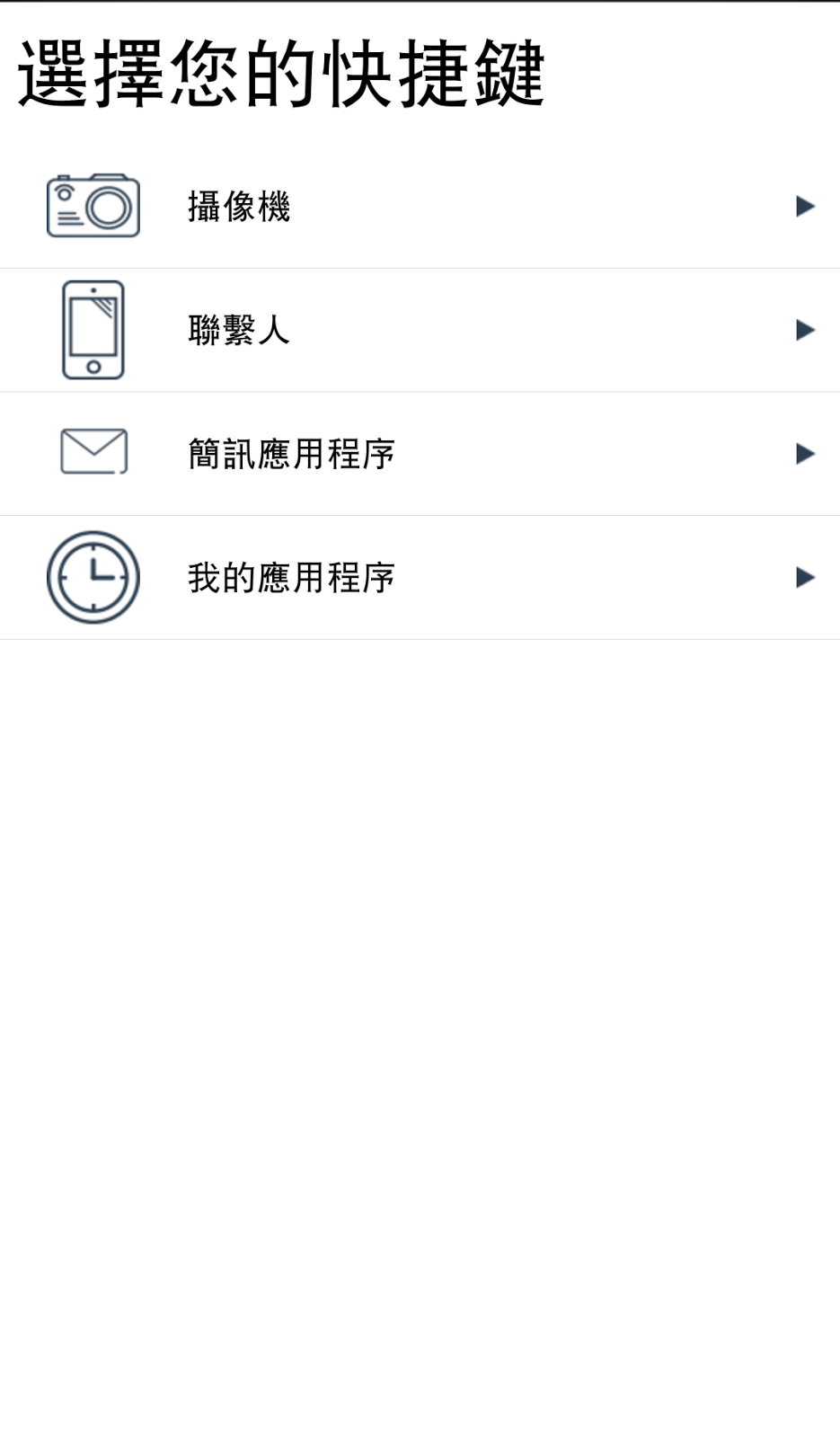
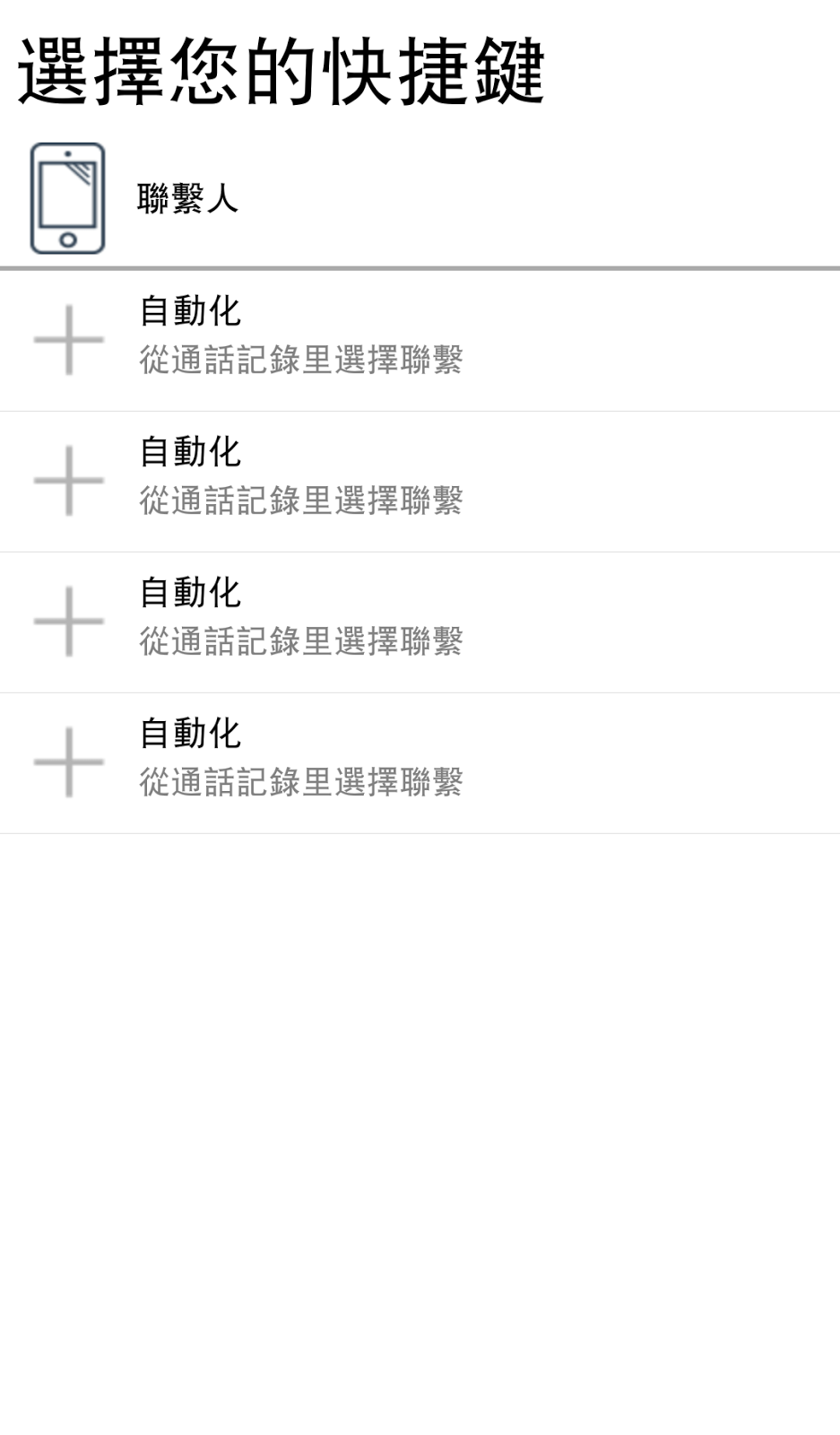
想要讓「 Start 」幫你決定,就選擇自動化、最近使用過等方式,讓其自動調整。
想要自己挑選常用 App,也可以透過「 + 」來選擇。

- 小結:
我喜歡「 Start 」在解鎖環上提供了提示未讀訊息,排列常用相機、最近使用App、最近使用通訊App、常用聯絡人的功能,自動化的將「我最近需要的工具」在解鎖動作裡讓我快速直接的開啟他們。
這也讓我會想要搭配最近使用的 Android 手機桌面:「Aviate 手機桌面跟著情境走,愛上簡化、專注、隨機應變」,讓 Android 手機無論解鎖畫面、主力桌面,都「自動化」的呈現出時間空間上我所需要的工具,或許會是一個專注有效率的手機使用方式。
- 「 Start 」 Android App:https://play.google.com/store/apps/details?id=com.celltick.lockscreen

Source: playpcesor.com