
知名密碼管理軟體雲端化 1Password 註冊免費用6個月

我自己之前曾經想要嘗試「 1Password 」,但一直沒有機會,畢竟長期使用 KeePass ,而且要從 KeePass 的資料庫轉移到 1Password 必非易事(我有查到方法,但步驟太難,目前還未搞定)。所以或許下面對「 1Password 」描述有失準之處,歡迎大家來修正指教。
前幾天,知名的密碼管理軟體「 1Password 」推出新的月費機制,以前我們要購買約 64.99 美金的「 1Password 」軟體,而現在改用註冊「 1Password 」雲端帳戶的方式,則是每個月繳納 2.99 美金,考量到「 1Password 」遇到大版本更新時需要重新購買軟體,月費制確實是一種不錯的方式。
當然更重要的其實不是「 1Password 」改成月費制,而是「 1Password 」對個人用戶來說成為一個密碼管理的雲端同步服務,就像已經發展多年的密碼雲端管理服務「 LastPass 」一樣。
註冊新的雲端帳戶後,可以直接透過「 1Password.com 」同步所有帳號密碼(以前單機軟體時可能要透過你自己的雲端硬碟或 WiFi 同步),並且在各種裝置下載「 1Password 」的 Windows、 Mac、 Android 與 iOS 軟體都可同步管理,也有方便的瀏覽器套件讓我們在網站快速輸入帳號密碼。
在 9/21 前註冊「 1Password 」新雲端帳號,免費使用六個月
為了推廣這樣的改變,另外一個好消息是只要在 2016/9/21 前申請「 1Password 」新的雲端帳戶,就能免費使用六個月!並且可以在所有系統免費下載「 1Password 」軟體來使用。
在這個階段,甚至我們不需先輸入信用卡等資料,就是真的完全免費使用「 1Password 」所有功能。
對於還從未正式用過「 1Password 」的我來說,這是一個可以好好體驗一下,確認是不是我需要的密碼管理服務的機會。
如何註冊「 1Password 」新雲端帳號?
註冊過程很簡單,但也有一些重要步驟,我這邊做一個簡單的提示。
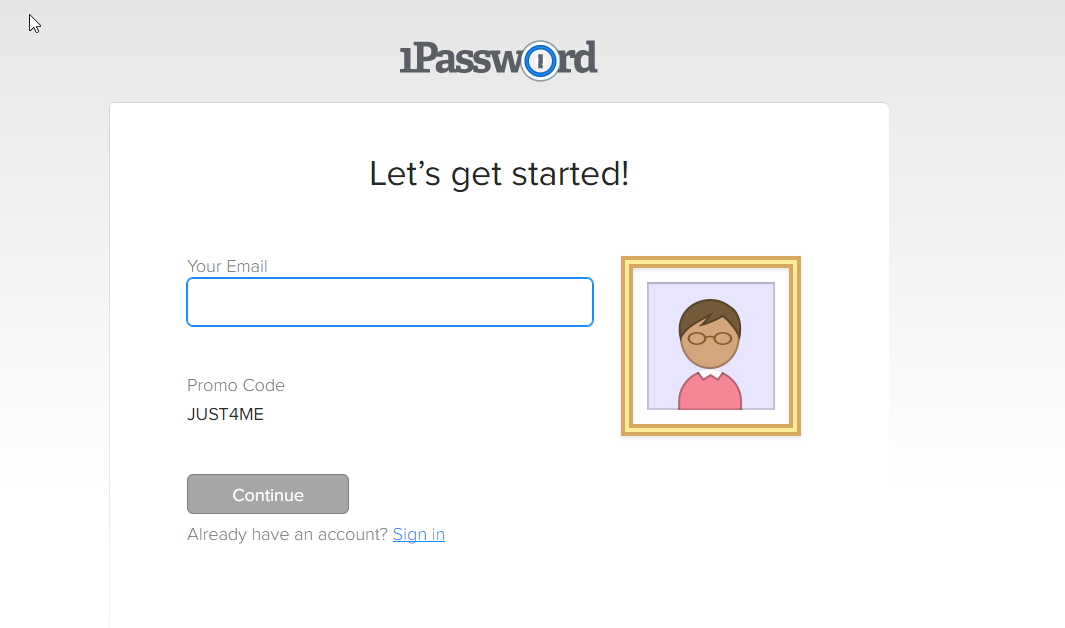
首先第一步「 1Password 」會詢問你輸入一個註冊用的電子郵件信箱。
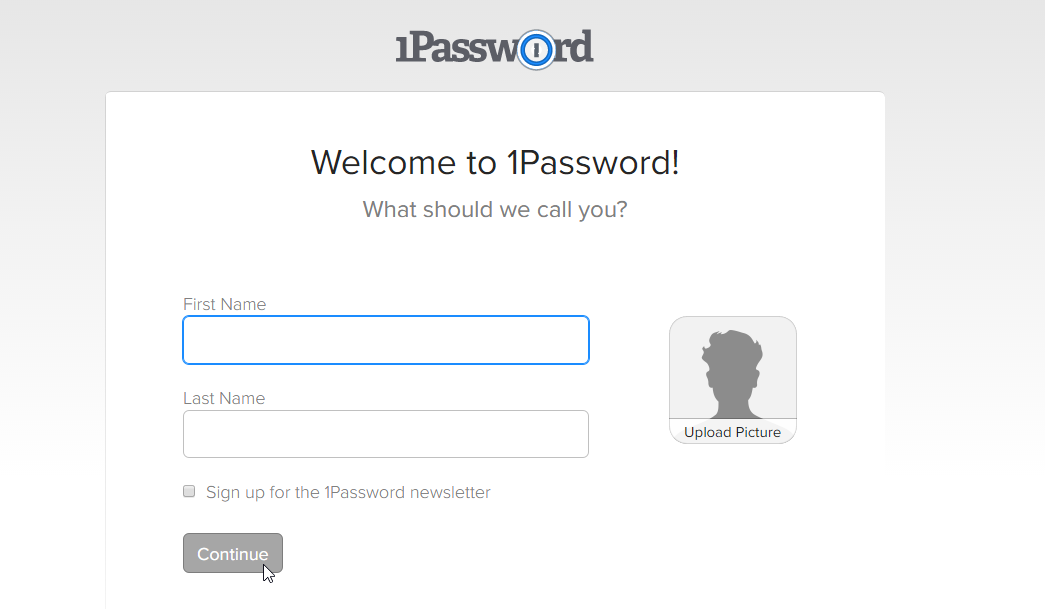
接著會要你輸入你的用戶姓名,也可以上傳用戶頭像。
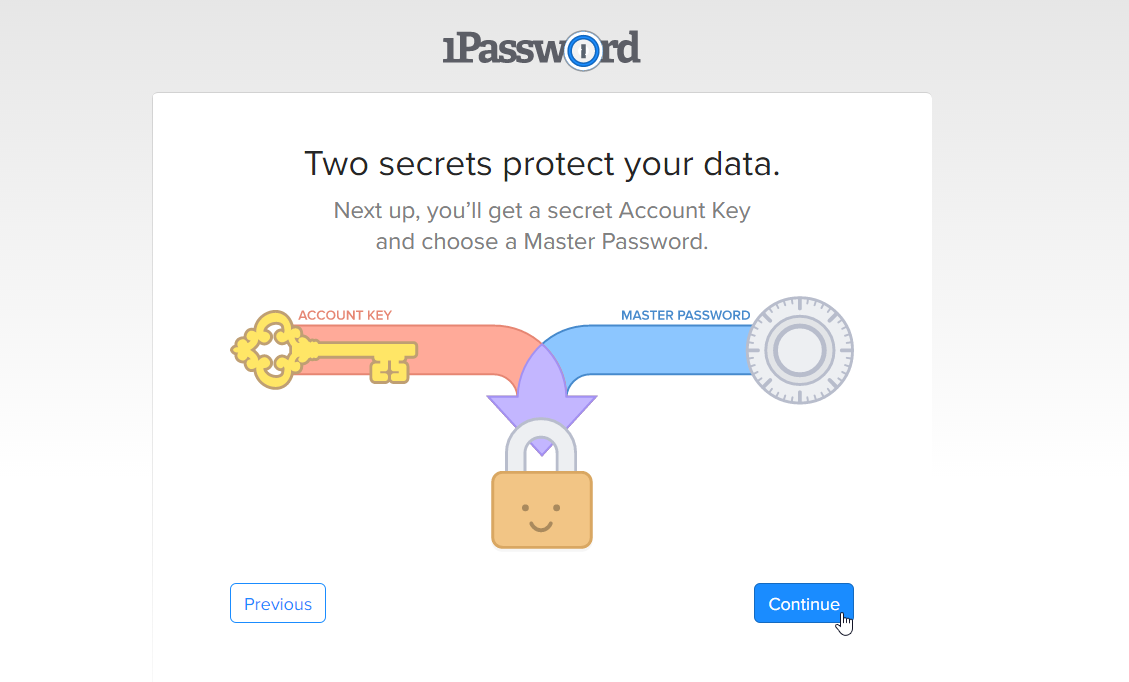
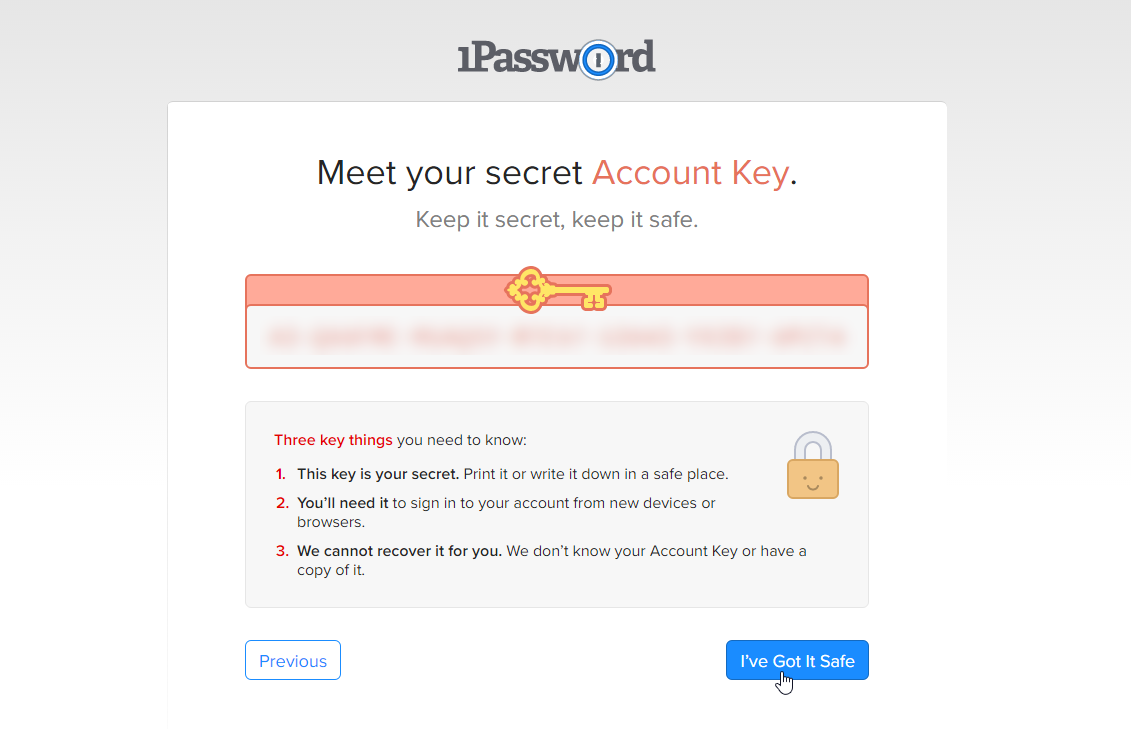
接著很重要,「 1Password 」會提供給你一個「金鑰」,這個金鑰不是你的密碼,不會儲存在「 1Password 」服務中,你必須自己想辦法記下來,因為以後在任何新裝置想要安裝「 1Password 」軟體或登入「 1Password 」網站,都需要這個金鑰。
所以,請你使用紙本或其他安全工具,單獨把這個「 1Password 」的 Account Key 金鑰記錄下來。
記錄好金鑰後,接下來才是設定「 1Password 」的個人帳戶密碼,稱為 Master Password 。
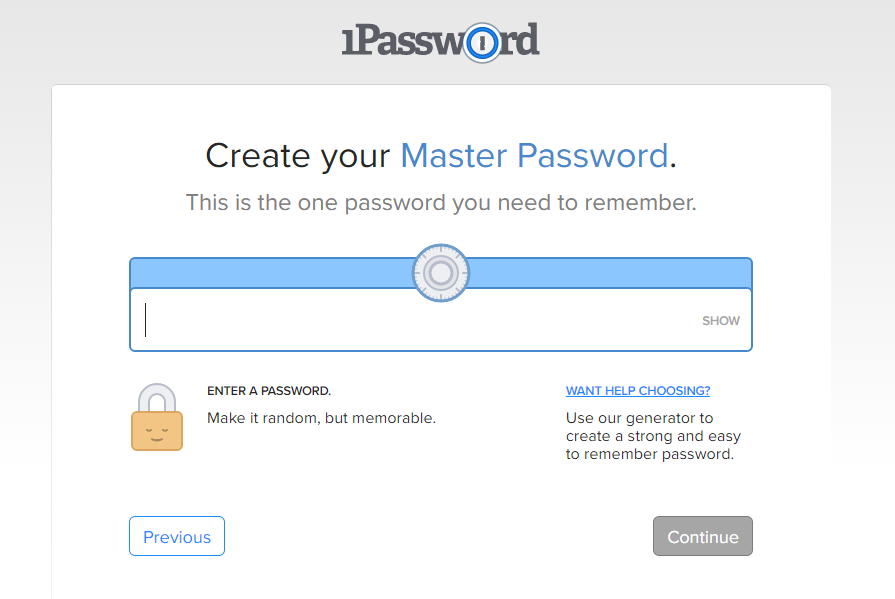
這樣就完成註冊新帳戶的流程啦!
以後你在新電腦要登入「 1Password 」雲端網站,或是登入「 1Password 」軟體,就會出現像是下面這樣的登入畫面,必須同時輸入帳號郵件、金鑰、個人密碼,才能順利登入。

如果是已經使用原本單機版的「 1Password 」電腦軟體、 App 的用戶,可以在打開軟體後,採用新的「 1Password 」帳戶登入(或是新增「 1Password 」帳戶),這樣也能開始利用「 1Password 」同步密碼庫。
你可以到這裡下載最新版的「 1Password 」軟體,支援 Windows、 Mac、 Android 與 iOS 。

小結: 1Password、 LastPass 與 KeePass
Source:: playpcesor.com