微軟翻譯:其實是最簡單的多國語言會議同步口譯即時通
這不是一個新功能。「微軟翻譯」在 2016 年時有幾個重大的變革,例如當年我比較過的「微軟翻譯與 Google 翻譯的離線拍照翻譯功能比一比 」,而在 2016 年底,微軟翻譯還推出了一個「跨裝置翻譯對談」功能,可以讓三國語言以上的對話者同時交談,自動同步翻譯成各自語言。其中像是中文、英文、日文、德文、法文、西班牙文等國語言,還支援語音的同步翻譯。
這時候,每個與會者,都會在自己的電腦或手機上,看到用自己語言翻譯成的內容,甚至聽到翻譯後的語音。類似大型會議會使用的多國語言同步翻譯、口譯。
一個用微軟翻譯進行多人對談的經驗:
微軟翻譯對談和 Google 翻譯、 LINE 翻譯的不同:
微軟翻譯開啟多人翻譯對談的教學:
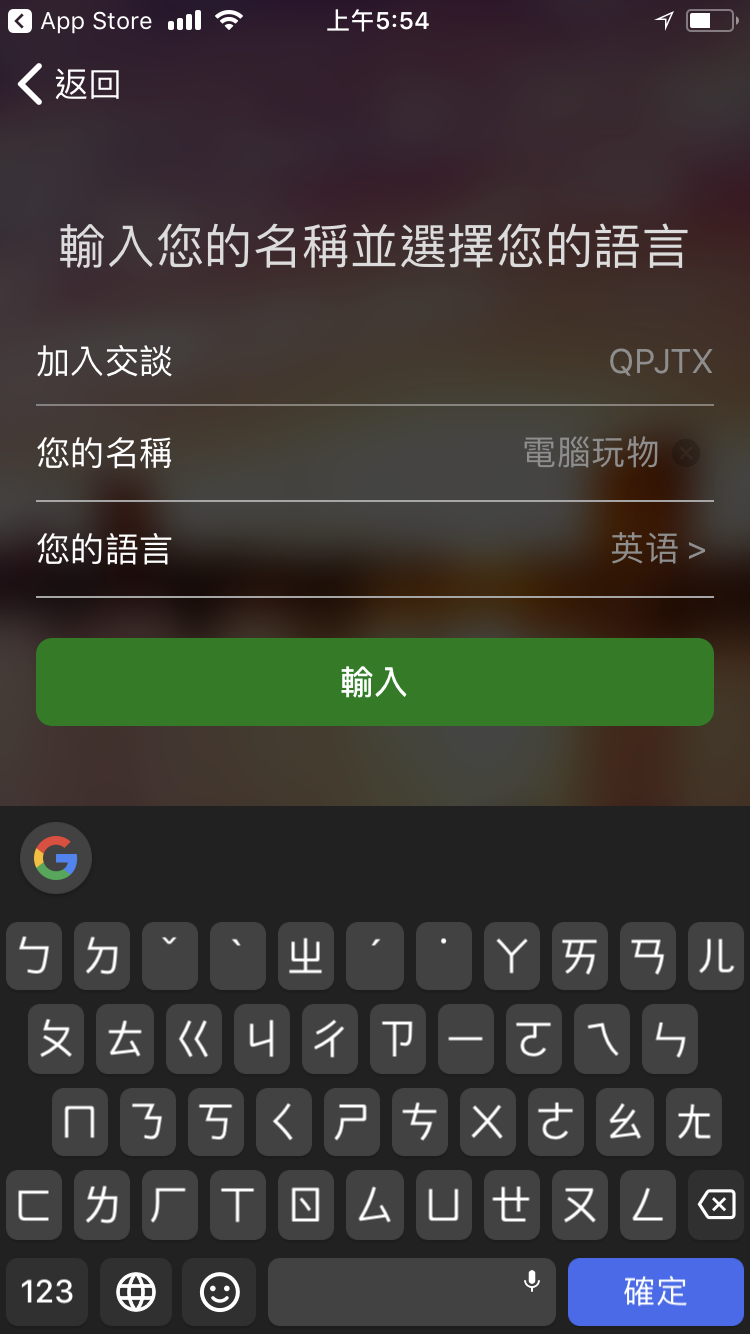
建立即時通的人,先設定自己的名稱,選擇好自己的語言,聊天室就會建立。
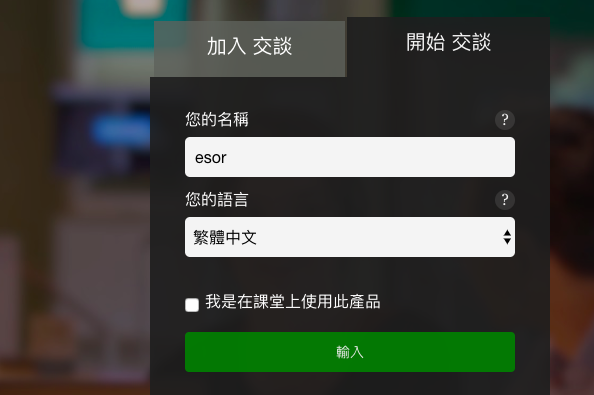
這時候,你會獲得這個即時通聊天室的「短網址」或是「 QR Code」,傳給要一起對談的人,請他加入即可。
微軟翻譯的「跨裝置翻譯對談」可以給遠端會議使用,但也很適合「面對面的現場會議」,就像我前面舉個那個和美國、日本朋友聊天的例子一樣,或者說在一些多國語言參與者的發表會、教室裡,也都可以發揮功能。
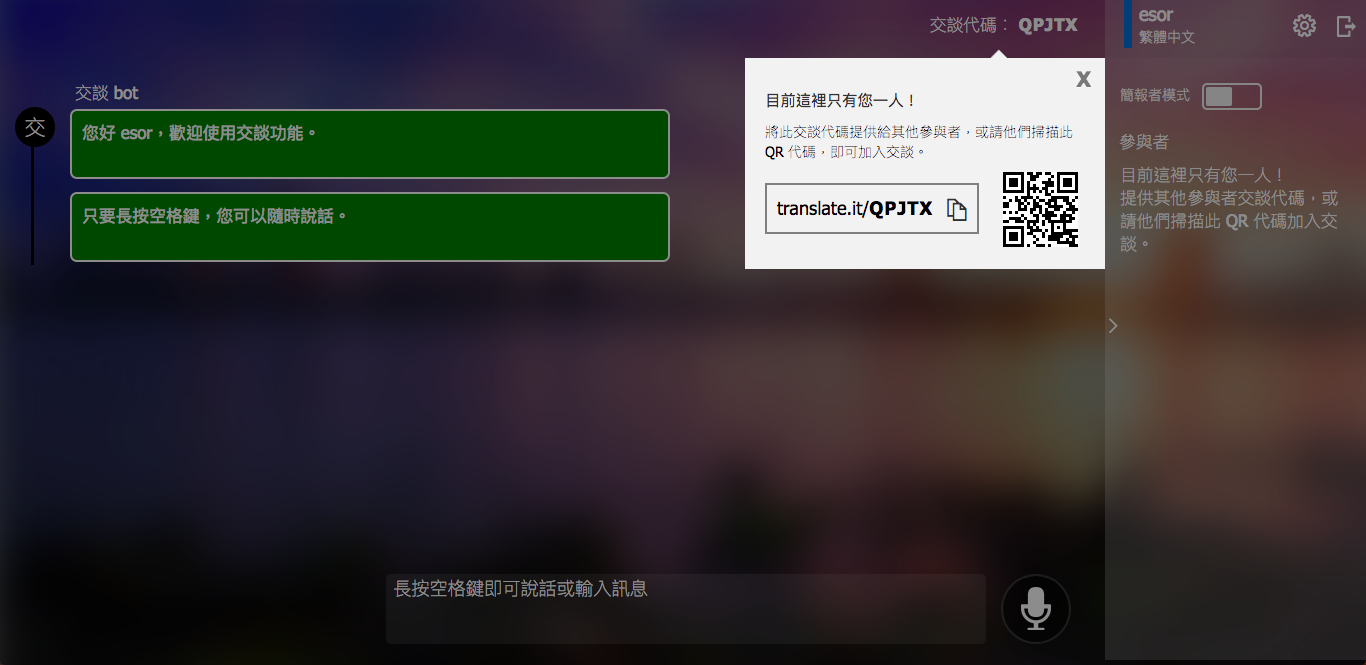
要加入同步翻譯即時通的人,也只要打開「微軟翻譯」的網頁(或 App ),選擇「加入交談」,輸入前面獲得的專屬代碼,設定好自己的名稱、語言即可。
這樣一來,等一下不同語言的人發言後,就會幫我自動翻譯成我的語言。並且我的發言,也會自動翻譯成各國與會者的語言。
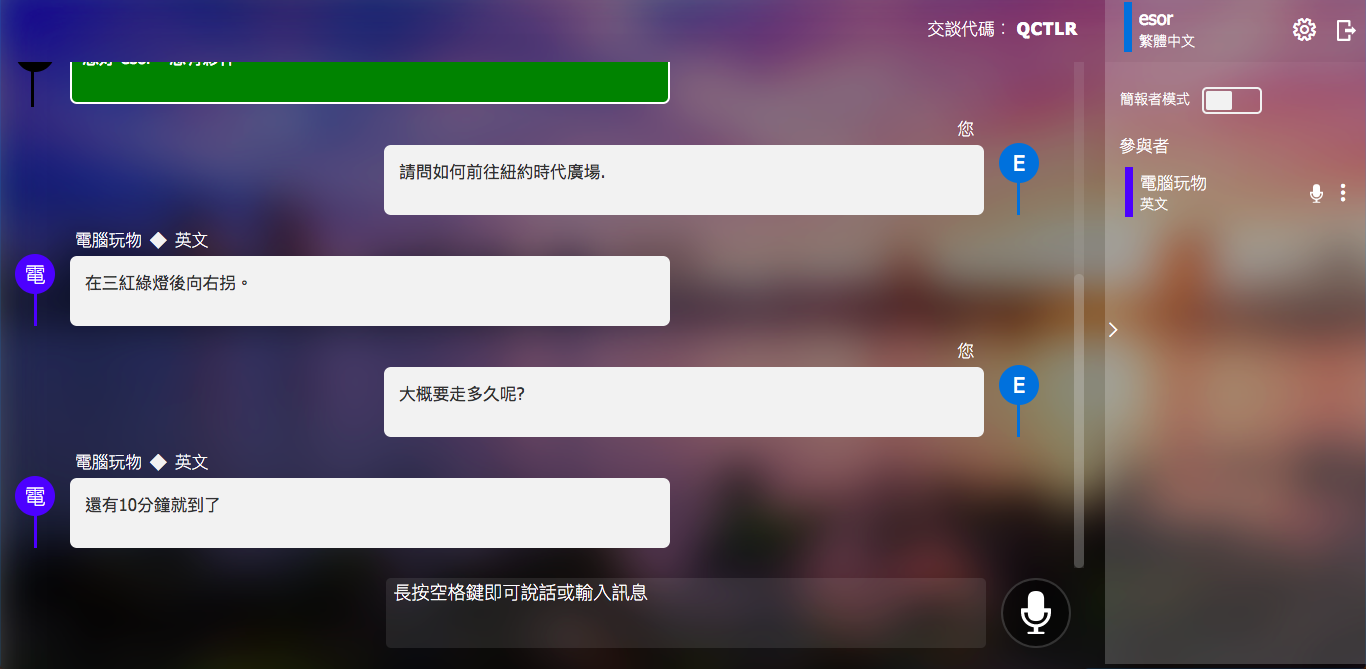
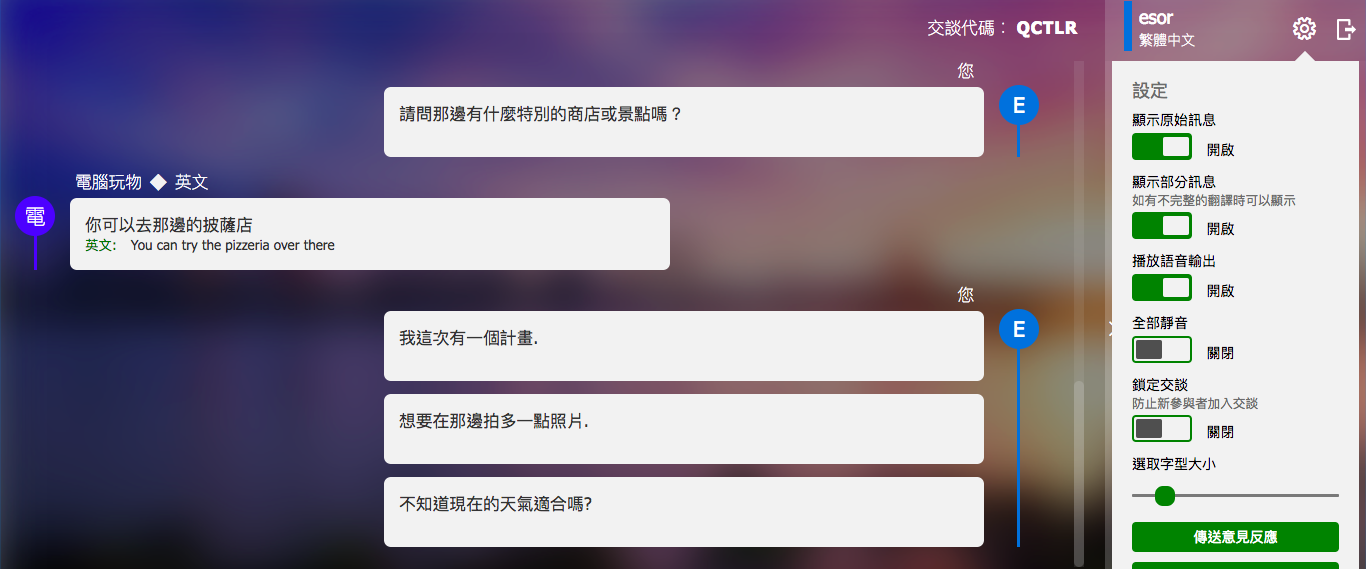
實際效果如下,我測試和使用英文的人對談,在我的即時通畫面上來看,全部都已經翻譯成中文內容,我也只要直接用中文溝通即可。
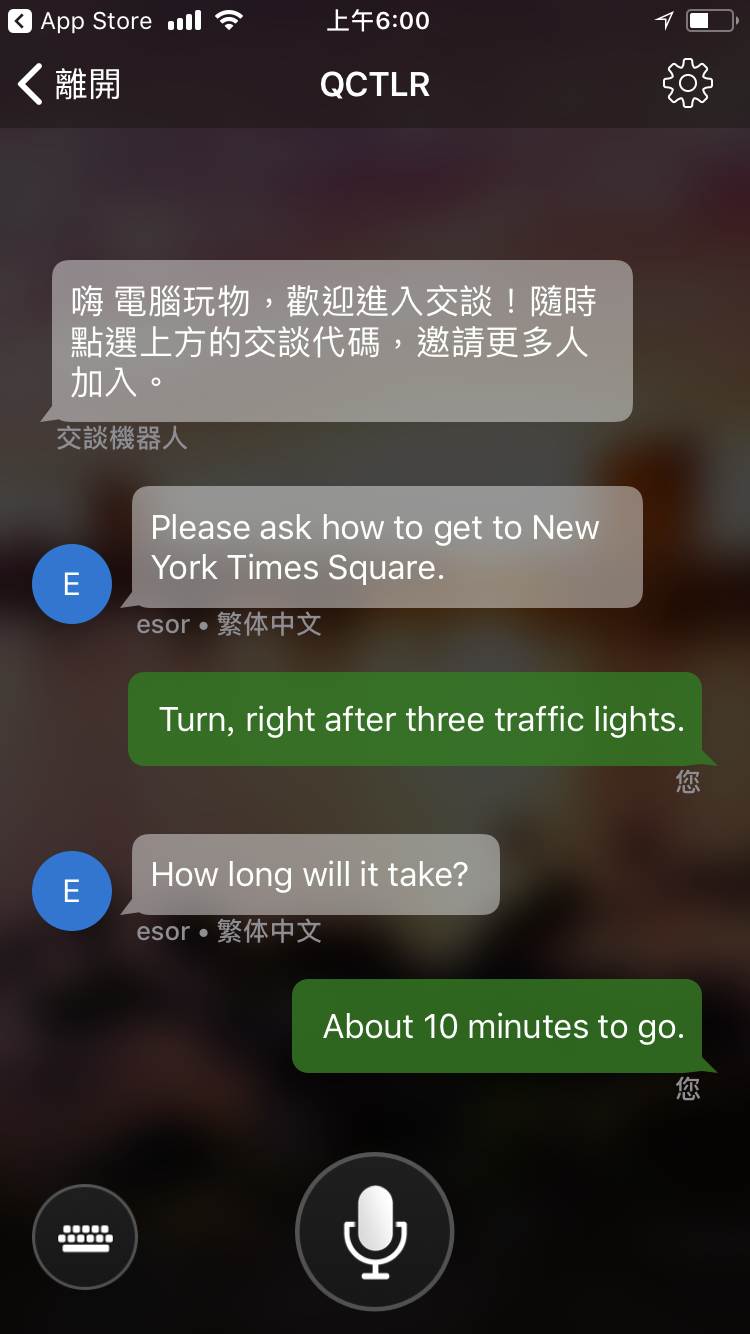
而對使用英文的與會者來說,他看到的則是下圖這樣的畫面,所有的內容都被翻譯成英文,而他也可以直接用英文溝通。
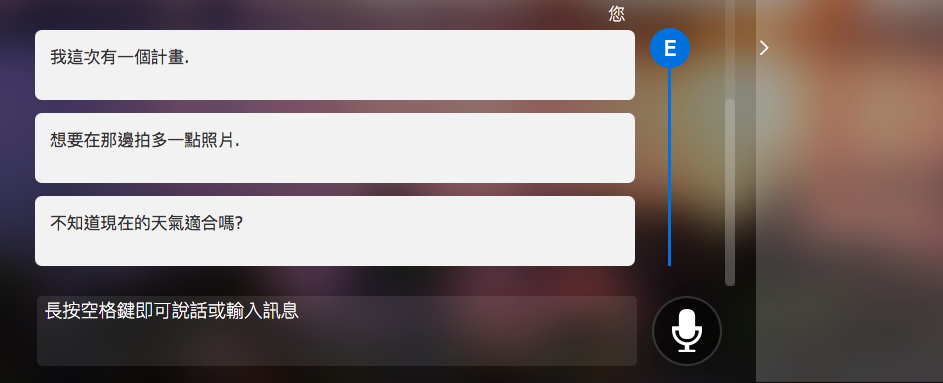
微軟翻譯的多語言對談,不只可以用語音,也可以在即時通裡使用打字的方式。

而如果要用語音,那麼就會有一些語音辨識的極限,例如如果講得太快、語音不清有可能會漏字更多。我的測試是,以中文語音來說,如果稍微放慢語速(不是不正常的慢,就是比平常稍微注意一下咬字清晰即可),斷句字可以停頓一下,那麼大致上會有不錯的語音辨識結果。
「微軟翻譯」的跨裝置翻譯對談,就是專門為了多語言課堂、會議、活動而設計的,所以他右上方有一些特殊的功能,例如打開「簡報模式」,那麼就只有主講人可講話,其他與會者直接看翻譯成自己語言的結果即可。
又或者也可以同時「顯示原始訊息」,這樣就可以中英、中日對照。
也能開啟「播放語音輸出」,就能像是多國語言的同步口譯一樣,不僅看到翻譯結果,也能同步收聽。
Source:: playpcesor.com